
Qwen2 7B SSD 使用教程
本项目基于 ai-engine-direct-helper (QAI_AppBuilder)
https://github.com/quic/ai-engine-direct-helper.git
第一部分:基础环境安装
在开始之前,请确保您的系统中已安装以下核心软件。如果您已经安装,可以跳至第二部分。
1.1 安装 Python 3.12
目的: 本项目依赖 Python 3.12 版本。QAI AppBuilder 的预编译包 (.whl) 也是针对此版本构建的。
下载安装程序:访问 Python 官方网站下载 3.12.8 版本的 Windows 安装程序:Python for Windows。
执行安装:
运行下载的 .exe 文件。
关键步骤: 在安装界面的第一页,务必勾选 “Add Python 3.12 to PATH” 选项。
然后点击 “Install Now” 并按照默认设置完成安装。
1.2 安装 Git
目的: Git 是用于从 GitHub 克隆(下载)项目源代码的版本控制工具。
下载安装程序:访问 Git 官网下载页面:Git for Windows。
执行安装:运行下载的 .exe 文件,在安装过程中使用默认选项(一路点击 “Next”)即可。
第二部分:项目设置与依赖安装
环境准备就绪后,我们将开始创建项目环境、下载代码并安装所有必需的库。
2.1 创建并激活 Python 虚拟环境
目的: 使用虚拟环境可以为本项目创建一个独立、隔离的 Python 环境,避免与系统中其他项目产生依赖冲突。
打开 Windows 终端:使用快捷键
Windows + X,选择 “终端 (管理员)”。创建并激活虚拟环境:
python -m venv genie
.\genie\Scripts\activate
注意: 后续所有命令都应在这个已激活的虚拟环境中执行。如果关闭了终端,下次需要重新进入此目录并执行激活命令。
2.2 安装 QAI AppBuilder
下载 QAI AppBuilder 包:
访问项目的 GitHub Releases 页面:AI Engine Direct Helper Releases。
在页面中找到与您系统和 Python 版本匹配的
.whl文件。例如qai_appbuilder-2.34.0-cp312-cp312-win_amd64.whl。将下载的
.whl文件放置到您方便访问的目录。安装 .whl 文件:
# 确保路径正确pip install .\qai_appbuilder-2.34.0-cp312-cp312-win_amd64.whl
2.3 安装核心 Python 依赖项
目的: 为项目安装所有必需的第三方库,如 Web 框架、AI 模型库等。
在已激活虚拟环境的终端中,运行以下命令一次性安装所有依赖。
pip install uvicorn py3-wget pydantic_settings fastapi langchain langchain_core langchain_community sse_starlette ^
pypdf python-pptx docx2txt openai requests wget tqdm importlib-metadata qai-hub qai_hub_models huggingface_hub ^
Pillow numpy opencv-python torch torchvision torchaudio transformers diffusers basicsr ultralytics==8.0.193 gradio==5.30.0
注意: 此过程会下载大量数据,请确保网络连接稳定,并耐心等待其完成。
第三部分:项目代码部署与运行
3.1 下载 QAI AppBuilder 示例代码
克隆代码仓库:在您的工作目录中,运行以下命令克隆包含所有示例代码的主仓库。
--recursive参数至关重要,它会一并下载项目依赖的子模块。git clone https://github.com/quic/ai-engine-direct-helper.git --recursive
(可选)更新代码:如果您之前已经克隆过此仓库,可以进入项目目录并运行以下命令来更新到最新版本:
cd ai-engine-direct-helper
git pull --recurse-submodules
3.2 运行项目初始化脚本
目的: 此脚本会进一步配置环境。
cd ai-engine-direct-helper\samples
python python\setup.py
3.3 放置 Qwen 模型文件
目的: 将预先准备好的 Qwen 模型文件放置到项目指定的目录中。
下载并准备模型文件:下载模型 qwen2_7b_ssd.zip,并解压得到
Qwen2.0-7B-SSD文件夹。放置模型文件夹:将解压后的文件夹复制或移动到以下目标路径:
ai-engine-direct-helper\samples\genie\python\models\。如果提示已存在,请选择“替换目标中的文件”。
3.4 启动 Genie WebUI
所有准备工作就绪,现在可以启动聊天机器人 Web 界面了。
运行启动脚本:确保您当前的终端路径位于
ai-engine-direct-helper\samples目录下,然后执行:python webui\GenieWebUI.py
访问 Web 界面:
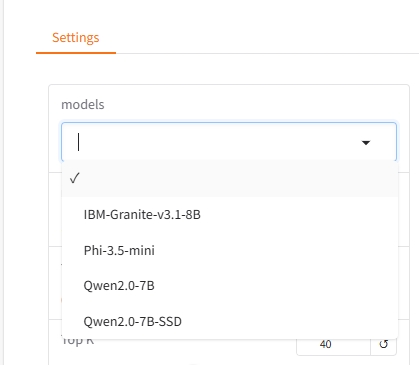
等待模型加载成功后,即可开始对话。

启动成功后,终端会显示类似
Running on local URL: http://127.0.0.1:8976的信息。在您的浏览器中打开该 URL。
在 Web 界面中,选择加载 Qwen 模型。